Tema 2 - Creación de sitios webs con Google Sites
En la actualidad, tener presencia en internet es fundamental tanto a nivel académico como profesional. En esta unidad aprenderemos a diseñar, estructurar y publicar un sitio web completo desde cero sin necesidad de escribir código, utilizando la herramienta Google Sites.
Introducción y Conceptos Clave
Introducción y Resumen del Tema
En la actualidad, tener presencia en internet es fundamental tanto a nivel académico como profesional. En esta unidad aprenderemos a diseñar, estructurar y publicar un sitio web completo desde cero sin necesidad de escribir código, utilizando la herramienta Google Sites.
A lo largo del tema, pasaremos de ser simples consumidores de información en la red a creadores de contenido digital. Aprenderemos a planificar la arquitectura de una web, diseñar una estructura de navegación intuitiva y enriquecer nuestras páginas utilizando todos los elementos multimedia e interactivos que nos ofrece el ecosistema de Google. Como resultado final, cada estudiante diseñará y publicará un proyecto web real adaptado a sus intereses o necesidades.
Objetivos de Aprendizaje
Al finalizar este tema, el alumnado será capaz de:
- Comprender los conceptos básicos de diseño web: usabilidad, navegabilidad y diseño responsive (adaptable a móviles y tabletas).
- Diseñar una estructura de navegación jerárquica coherente (páginas principales, subpáginas y menús de navegación) a partir de una planificación previa.
- Crear y configurar la identidad visual de un sitio web en Google Sites (temas, colores, tipografías, encabezados y logotipos).
- Insertar y maquetar todo tipo de bloques de contenido e integrar herramientas externas y de Google Workspace.
- Gestionar los permisos de edición colaborativa y publicar el sitio web en internet configurando sus opciones de visibilidad.
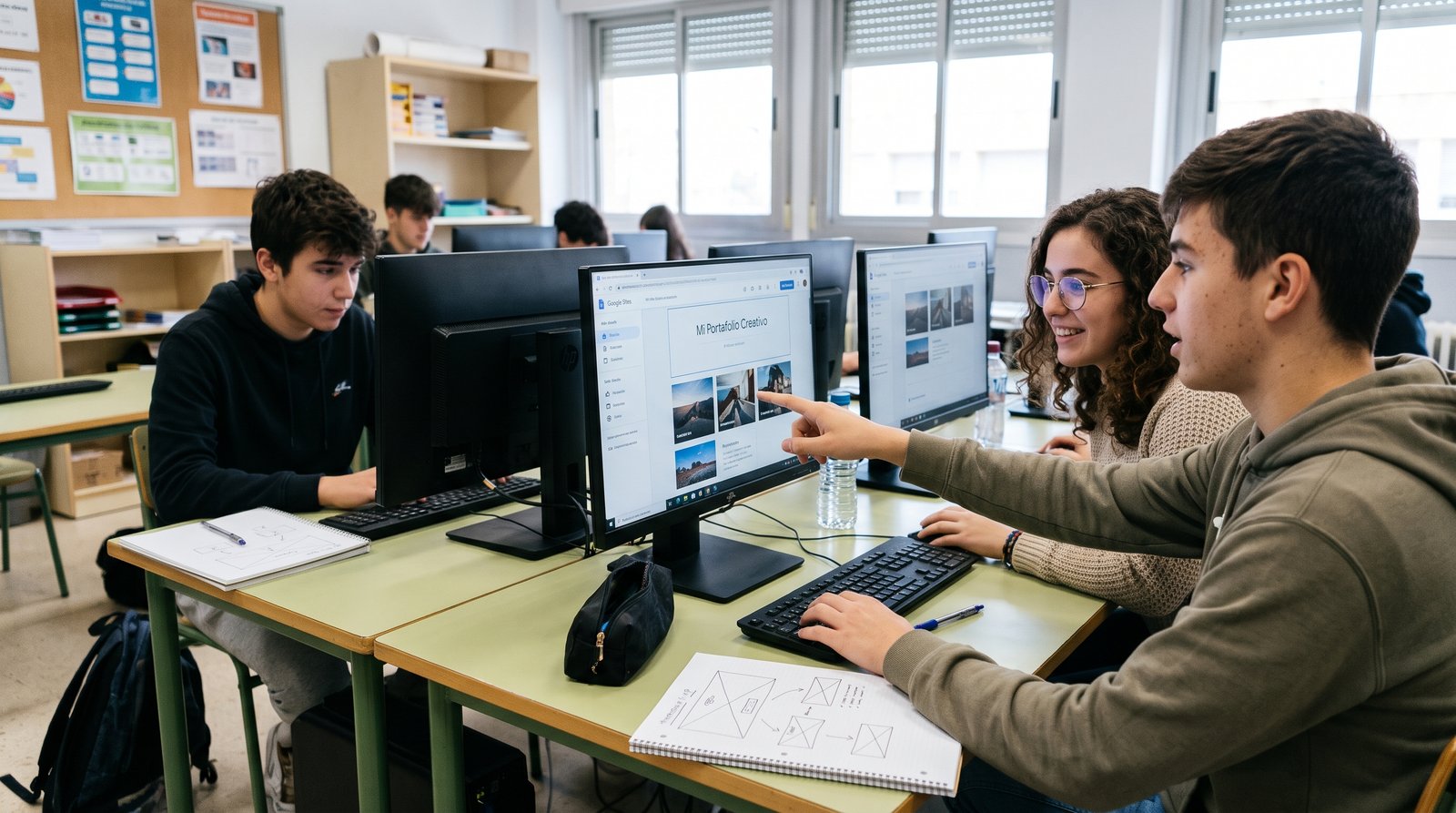
Arquitectura y Estructura de Navegación
¿Qué es Google Sites? Primeros pasos
Cuando navegamos por internet, todas las páginas que visitamos están construidas con lenguajes de código (principalmente HTML para la estructura, CSS para el diseño visual y JavaScript para la interactividad). Sin embargo, hoy en día existen herramientas llamadas CMS (Sistemas de Gestión de Contenidos) o constructores web visuales que nos permiten crear sitios profesionales sin escribir ni una sola línea de código.
Google Sites es la herramienta gratuita de creación web incluida en Google Workspace. Sus principales ventajas son:
- Interfaz WYSIWYG (What You See Is What You Get): Lo que ves mientras editas es exactamente lo que verán los usuarios al publicar la web.
- Diseño Responsive automático: Cualquier web que creemos se adaptará automáticamente al tamaño de la pantalla de un ordenador, una tableta o un teléfono móvil.
- Integración total: Permite incrustar en un par de clics archivos de Google Drive, vídeos de YouTube, mapas de Google Maps, calendarios y formularios.
- Guardado en la nube: Al igual que un documento de Google Docs, nuestro sitio web se guarda como un archivo más dentro de nuestro Google Sites.
¿Cómo crear nuestro primer sitio en blanco?
Tenemos dos formas principales de empezar:
- Desde Google Drive (Recomendado para mantener el orden):
- Abre tu carpeta de la asignatura en Google Drive.
- Haz clic en el botón + Nuevo (arriba a la izquierda) --> Más --> Google Sites.
- Desde el portal de Google Sites:
- Entra directamente en sites.google.com.
- En la parte superior ("Crear un sitio"), haz clic en la tarjeta En blanco (con el símbolo + de colores).
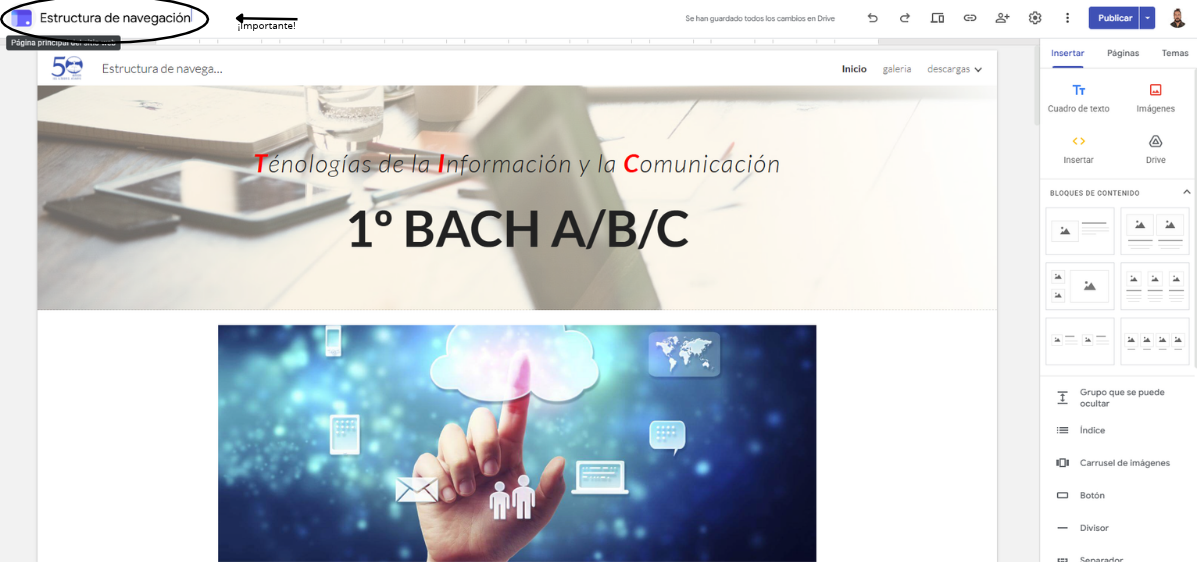
¡Importante! Lo primero que debes hacer al abrir tu sitio nuevo es ponerle nombre al archivo en la esquina superior izquierda (donde dice "Sitio sin título"). Este será el nombre con el que se guardará el archivo en tu Google Drive.
Planificación previa: El Mapa del Sitio (Sitemap)
Un error muy común al empezar a crear una web es lanzarse a elegir colores y fotos sin saber qué contenido vamos a mostrar ni cómo lo vamos a organizar. Antes de usar la herramienta, todo diseñador web realiza la arquitectura de la información.
Una buena arquitectura web busca conseguir dos objetivos fundamentales:
- Usabilidad: Que la página sea fácil e intuitiva de usar para cualquier visitante.
- Navegabilidad: Que el usuario sepa en todo momento dónde está y pueda llegar a cualquier apartado de la web en menos de 3 clics.
Para lograrlo, diseñamos un Mapa del Sitio (o Sitemap), que es un esquema jerárquico en forma de árbol con todas las páginas que tendrá nuestra web:
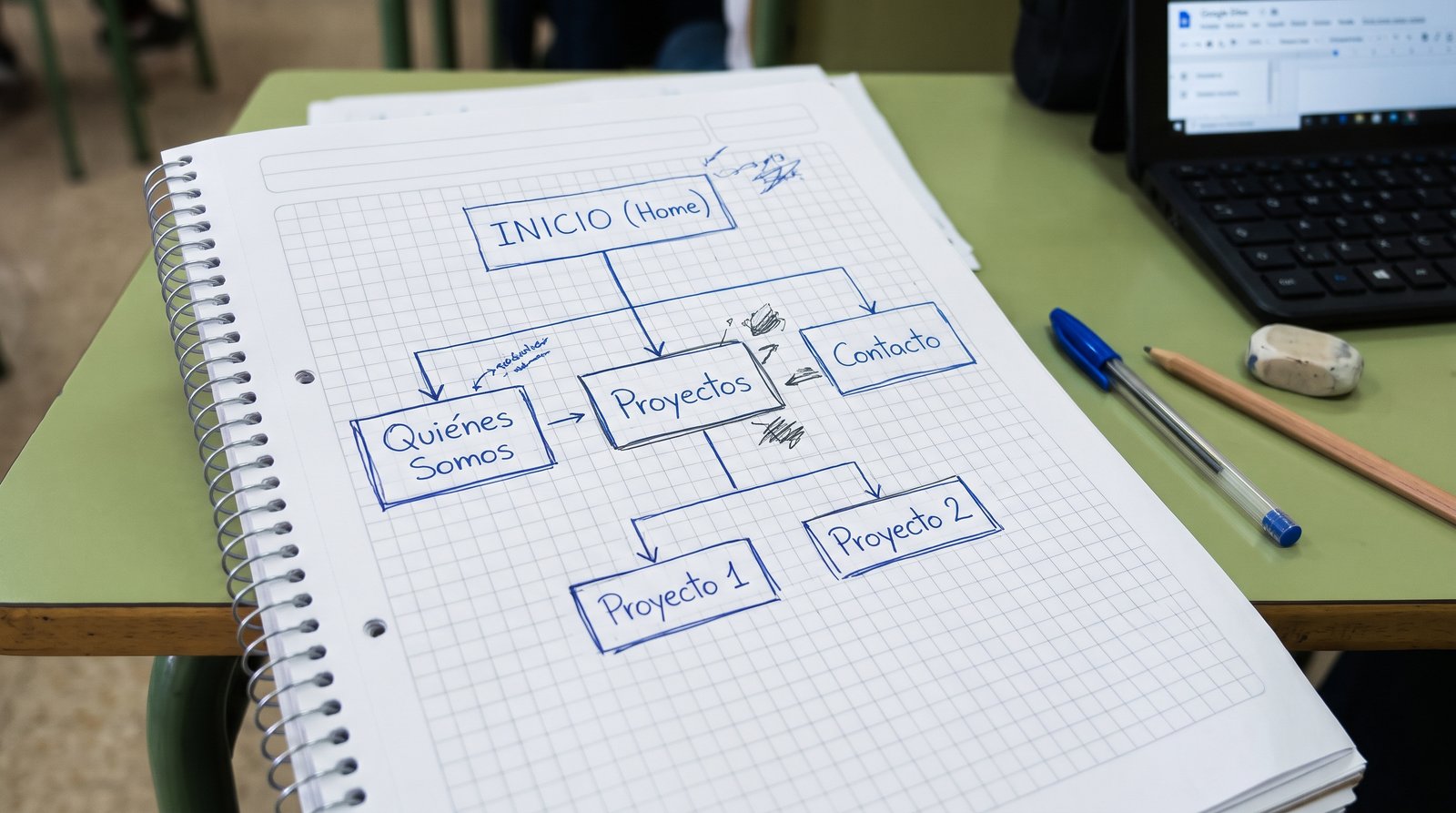
- Nivel 1 (Página Principal o Home): Es el escaparate de nuestra web. Debe resumir de qué trata el sitio y guiar al usuario hacia el resto de secciones.
- Nivel 2 (Páginas Principales): Son las grandes categorías o apartados de nuestra web (aparecerán siempre visibles en la barra del menú).
- Nivel 3 (Subpáginas): Son páginas que "cuelgan" de una página principal. Sirven para agrupar contenidos específicos sin saturar el menú principal (aparecerán como un menú desplegable).
Gestión de Páginas
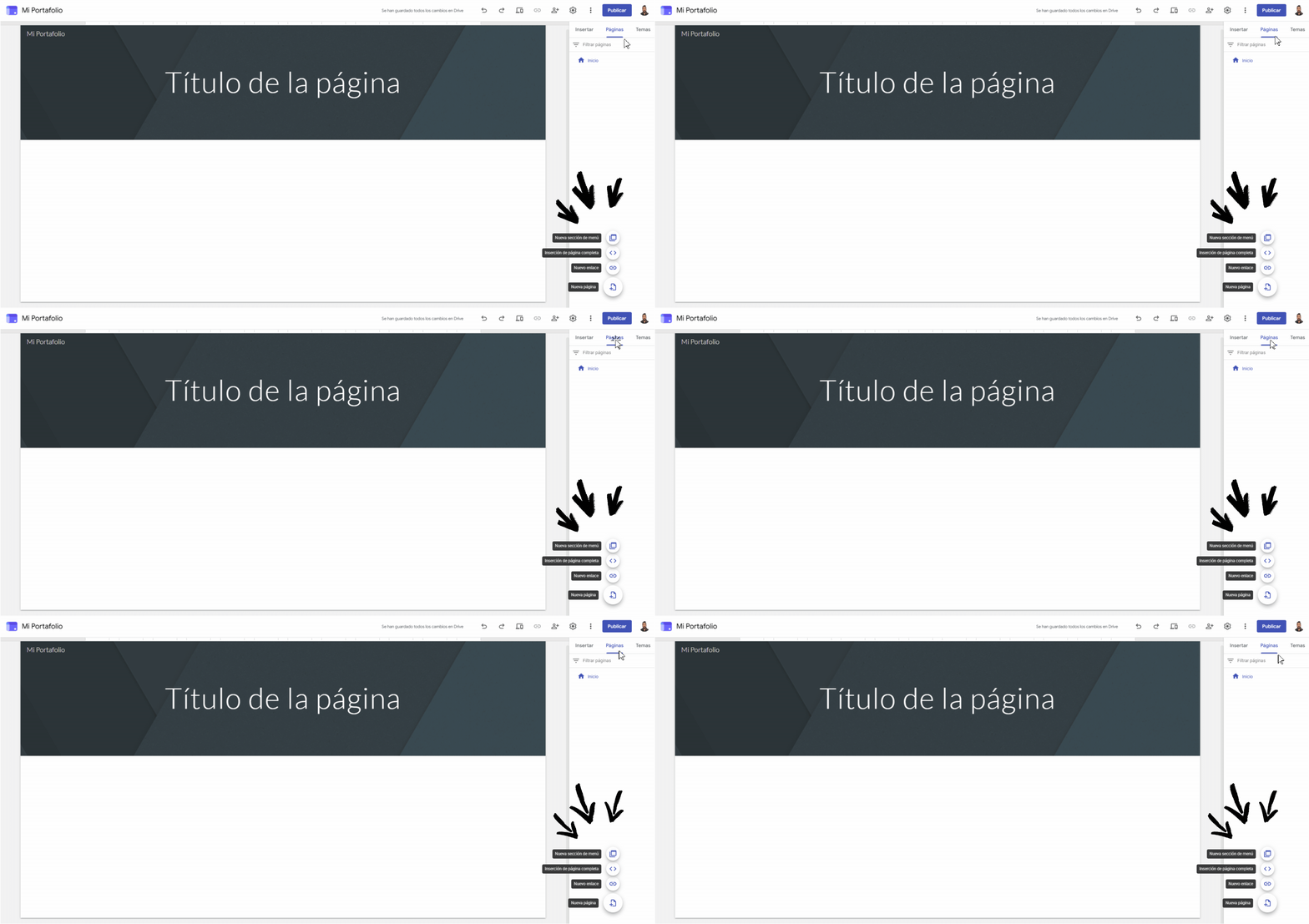
Una vez que tenemos claro nuestro esquema, vamos a construirlo en Google Sites. Para ello, nos dirigiremos al panel derecho de la pantalla y haremos clic en la pestaña central llamada Páginas.
Por defecto, Google Sites crea una única página llamada Inicio.
Crear una página nueva
- En el panel Páginas, sitúa el ratón sobre el botón + situado en la parte inferior.
- Haz clic en el icono de Nueva página.
- Escribe el nombre de la sección (por ejemplo: Sobre mí, Servicios o Contacto) y pulsa Hecho.
- Observarás que automáticamente se ha creado la página y su nombre ya aparece en el menú superior de tu web.
Opciones y propiedades de las páginas
Si pasas el cursor por encima del nombre de cualquier página en el panel derecho, verás que aparecen tres puntos verticales (). Al hacer clic sobre ellos, se despliega un menú con opciones muy útiles:
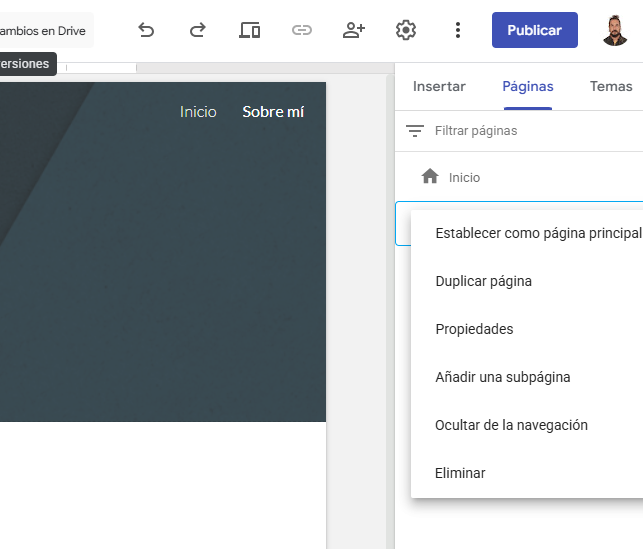
- Establecer como página principal: Convierte esa página en la portada de tu web (el icono de la casita pasará a estar en ella).
- Duplicar página: Crea una copia exacta de la página, incluyendo todo su diseño y contenido. Consejo: Es ideal cuando quieres que varias páginas tengan exactamente la misma estructura visual; diseñas una primera como "plantilla" y luego la duplicas.
- Propiedades: Permite cambiar el nombre de la página en cualquier momento.
- Ocultar de la navegación: La página sigue existiendo y funcionando, pero su nombre desaparece del menú de navegación. ¿Para qué sirve? Es muy útil para páginas a las que solo quieres que se acceda pulsando un botón específico (por ejemplo, una página de "Gracias por enviar el formulario" o una página de "Aviso Legal" enlazada en el pie de página).
- Eliminar: Borra la página del sitio web.
Jerarquía Web: Creación de Subpáginas
- Desde el menú de opciones de una página:
- Ve al panel Páginas y haz clic en los tres puntos () de la página principal de la que quieras que cuelgue la nueva sección (por ejemplo, Proyectos).
- Selecciona la opción Añadir una subpágina.
- Escribe el nombre (por ejemplo, 1º Trimestre) y pulsa Hecho.
- Arrastrando y soltando (Drag & Drop):
- Si ya habías creado la página como principal por error, simplemente haz clic sobre ella en el panel Páginas, mantén pulsado el botón del ratón y arrástrala justo encima del nombre de otra página.
- Verás que queda ligeramente desplazada hacia la derecha en el esquema, indicando que ahora depende de la página superior.
- Para reordenar las páginas del menú, basta con arrastrarlas hacia arriba o hacia abajo en esta misma lista.
Configuración del Menú y Opciones Avanzadas de Navegación
Posición y color de la barra de navegación
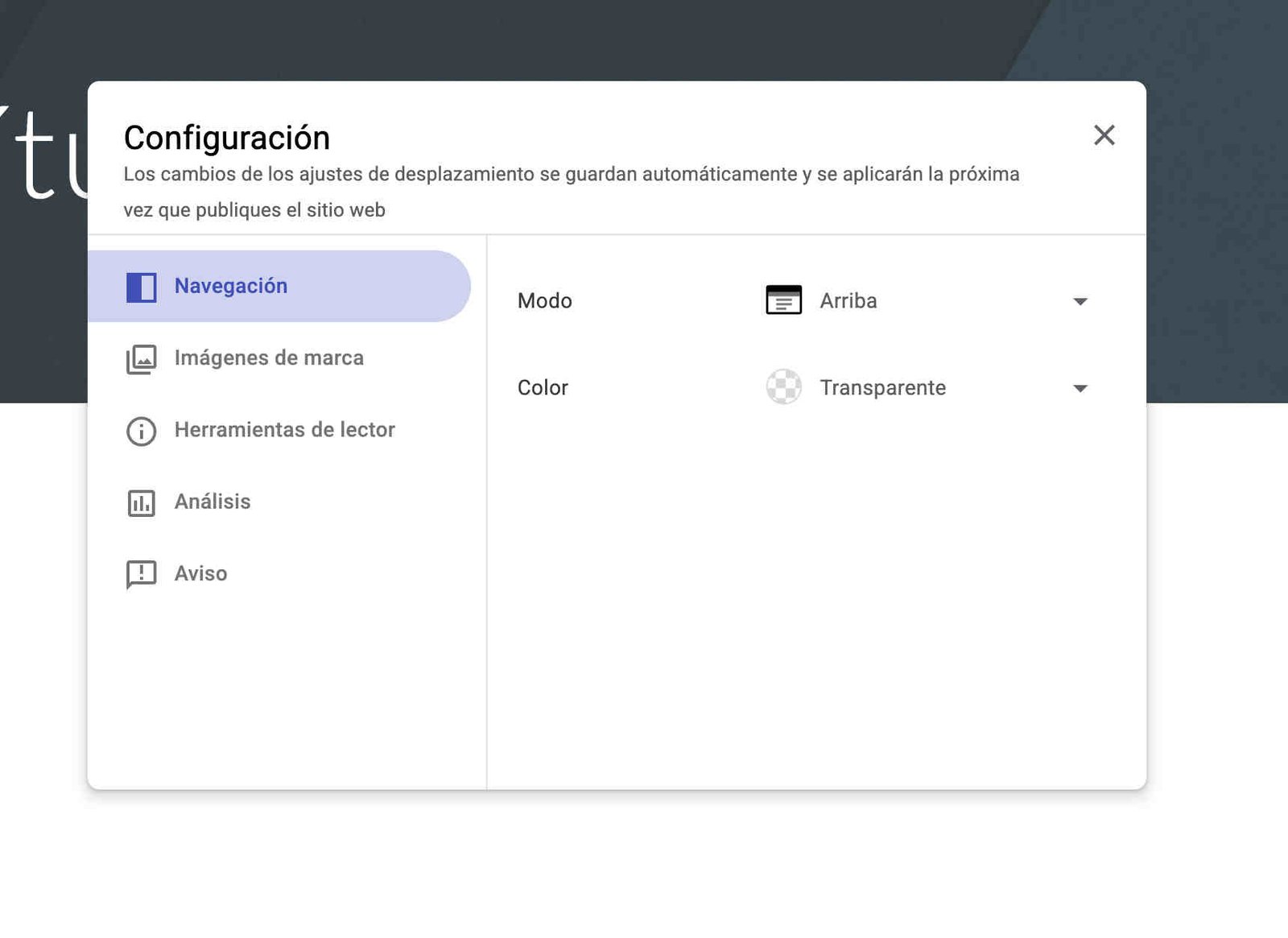
- Sitúa el ratón en la esquina superior izquierda de tu página web (sobre el encabezado) y haz clic en el icono del engranaje (Configuración) ⚙, o bien en la barra superior junto al botón Publicar.
- En la ventana emergente, selecciona el apartado Navegación.
- Aquí podrás configurar dos parámetros clave:
- Modo:
- Arriba: El clásico menú horizontal en la parte superior de la pantalla. Es el más recomendable cuando tenemos entre 3 y 6 páginas principales.
- Lateral: Esconde el menú tras un icono de tres líneas horizontales (, conocido en diseño web como menú hamburguesa) en la esquina superior izquierda. Es ideal cuando tenemos muchas páginas y subpáginas o buscamos un diseño muy minimalista.
- Color:
- Transparente: El menú se integra sobre la imagen de fondo del encabezado.
- Blanco o Negro: Crea una franja sólida en la parte superior para que el texto del menú destaque con mayor claridad.
Opciones extra del botón "+" en el panel Páginas
Si vuelves al panel Páginas y pasas el ratón sin hacer clic sobre el botón + de la parte inferior, verás que se despliegan opciones adicionales además de Nueva página:
- Nueva sección de menú: Crea un elemento en la barra de navegación que no es una página clicable, sino simplemente un título contenedor pensado para agrupar subpáginas debajo de él. (Por ejemplo, puedes crear una sección de menú llamada "Asignaturas" que no lleve a ningún sitio al hacer clic, pero que al pasar el ratón despliegue las subpáginas "TIC", "Física" y "Matemáticas").
- Nuevo enlace: Permite añadir un botón en el menú de navegación que, al pulsarlo, lleve al usuario fuera de nuestra web (por ejemplo, un enlace directo a tu perfil de GitHub, a la web del instituto o a un aula virtual).
- Incorporación de página completa: Crea una página pensada para mostrar un único elemento que ocupe el 100% de la pantalla (como un mapa interactivo gigante o un documento PDF a pantalla completa).
🛠️ Práctica 1: Construyendo los cimientos de tu Web
- Entra en tu carpeta de Google Drive de la asignatura y crea un nuevo archivo de Google Sites.
- Nombra el archivo en la esquina superior izquierda como: TIC1_Web_NombreApellido.
- Piensa en la temática de tu proyecto final (Portafolio personal, Web de empresa o Web de apuntes/divulgación) y diseña su estructura creando:
- La página de Inicio (que viene por defecto).
- Al menos 3 páginas principales adicionales (total: 4 páginas en el menú principal).
- Al menos 2 subpáginas colgadas de alguna de tus páginas principales (puedes usar también una Sección de menú si lo prefieres).
- 1 página oculta de la navegación llamada "Aviso Legal y Créditos" (más adelante la enlazaremos desde el pie de página).
- Entra en la Configuración de navegación ($⚙$) y prueba la diferencia entre el menú Arriba y el menú Lateral, dejando seleccionado el que mejor se adapte a tu proyecto.
Diseño Visual e Identidad del Sitio
La Importancia del Diseño Visual y la Identidad Digital
En el bloque anterior construimos los "cimientos" y los "pasillos" de nuestra web (las páginas y el menú de navegación). Ahora toca pintar las paredes, decorar el espacio y darle personalidad. En diseño web, a este conjunto de elementos visuales (colores, tipos de letra, logotipos y estilo de las imágenes) se le conoce como Identidad Visual o Branding.
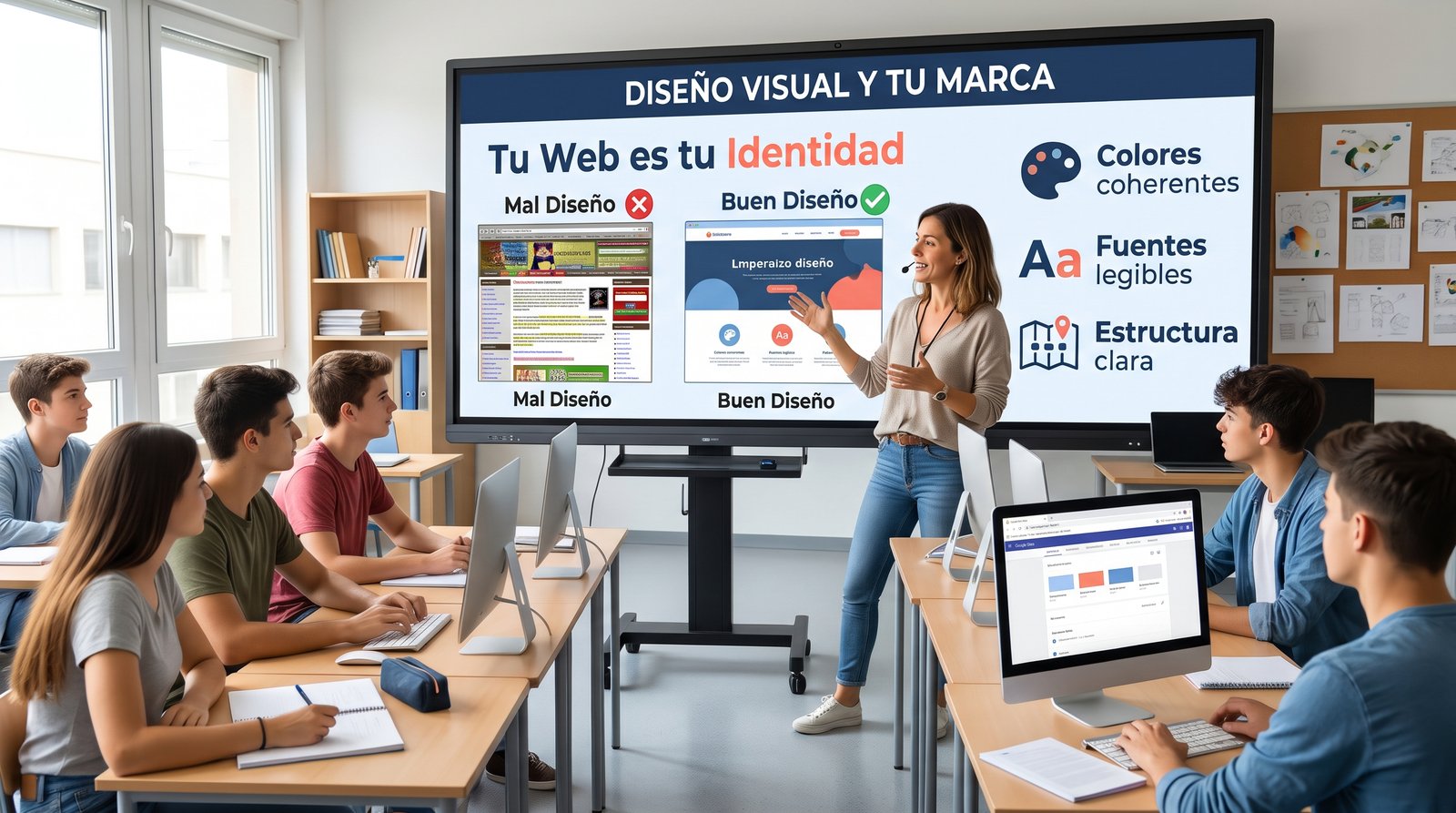
Cuando un usuario entra en una página web, tarda menos de 3 segundos en formarse una primera impresión. Un buen diseño visual no consiste en poner muchos colores llamativos, sino en cumplir tres reglas de oro:
- Coherencia visual: Todas las páginas del sitio deben parecer parte del mismo proyecto (mismos colores, mismas fuentes y mismo estilo de encabezados).
- Legibilidad y Contraste: El texto debe leerse sin esfuerzo. Si ponemos un texto claro sobre un fondo claro, el usuario abandonará la página.
- Jerarquía visual: Los títulos deben destacar claramente sobre los subtítulos, y estos sobre los párrafos normales, guiando la vista del lector de forma natural.
Encabezados y Portadas (Headers)
El encabezado es la franja superior de cada página. Es lo primero que ve el visitante al entrar y sirve para anunciar en qué sección se encuentra.
Título del documento vs. Título del sitio web
Es muy común confundir estos dos nombres en la esquina superior izquierda de Google Sites:
- Nombre del archivo en Drive (arriba del todo a la izquierda): Es el nombre con el que guardaste el proyecto en tu nube (por ejemplo, TIC1_Web_NombreApellido). Los visitantes de tu web pública no lo ven.
- Nombre del sitio web (justo debajo, dentro del recuadro de la página): Es el nombre público y oficial de tu proyecto o marca (por ejemplo, "Estudio Fotográfico Lumina" o "Portafolio de Ana García"). Aparecerá fijo en todas las páginas junto al menú de navegación.
Tipos de encabezado
- Portada: Ocupa casi el 100% de la pantalla inicial. Es ideal para la página de Inicio (Home) de un portafolio o de una empresa muy visual, ya que causa un gran impacto al entrar.
- Banner grande: Ocupa aproximadamente la mitad superior de la pantalla. También es muy utilizado para páginas principales o de inicio.
- Banner: Es el tamaño estándar y equilibrado. Es el más recomendable para las páginas secundarias y subpáginas (Quiénes somos, Proyectos, Contacto), ya que deja ver directamente parte del contenido inferior sin obligar a hacer mucho scroll (desplazamiento hacia abajo).
- Solo título: Elimina la imagen de fondo y deja únicamente el texto del título sobre un fondo limpio. Es perfecto para páginas de lectura densa, apuntes o avisos legales.
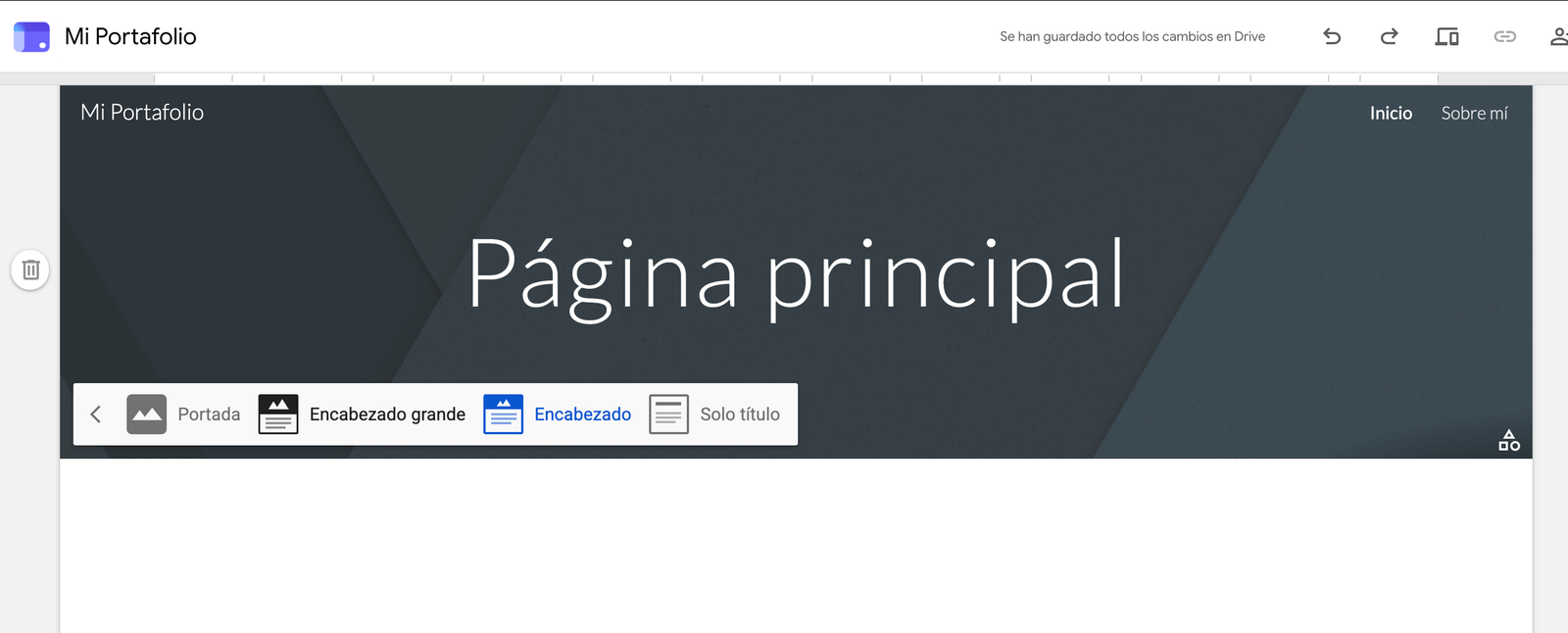
Imagen de fondo y ajuste de legibilidad
Para personalizar el fondo del encabezado, pasa el ratón sobre él y haz clic en Imagen (abajo a la izquierda):
- Subir: Permite cargar una fotografía desde tu ordenador. Consejo: Usa imágenes horizontales y de buena resolución (mínimo $1920 \times 1080\text{ píxeles}$) para que no se vean pixeladas.
- Seleccionar: Abre una galería gratuita de Google, permite buscar en internet o conectar con tu Google Drive.
Al poner una foto de fondo, observarás dos iconos en la esquina inferior derecha del encabezado:
- Quitar ajuste de legibilidad (icono de estrellas brillantes $✨$): Por defecto viene activado. Lo que hace Google Sites automáticamente es oscurecer o aclarar ligeramente tu foto para garantizar que el texto del título se lea perfectamente. Si lo desactivas, la foto se verá con su brillo original, pero corres el riesgo de que el título no se distinga bien.
- Anclaje de la imagen (icono de ancla ⚓️): Te permite elegir qué parte de la fotografía (arriba, centro, abajo, izquierda o derecha) quieres que se mantenga siempre visible cuando la web se recorte en la pantalla de un teléfono móvil.
Identidad Visual: El Panel de "Temas"
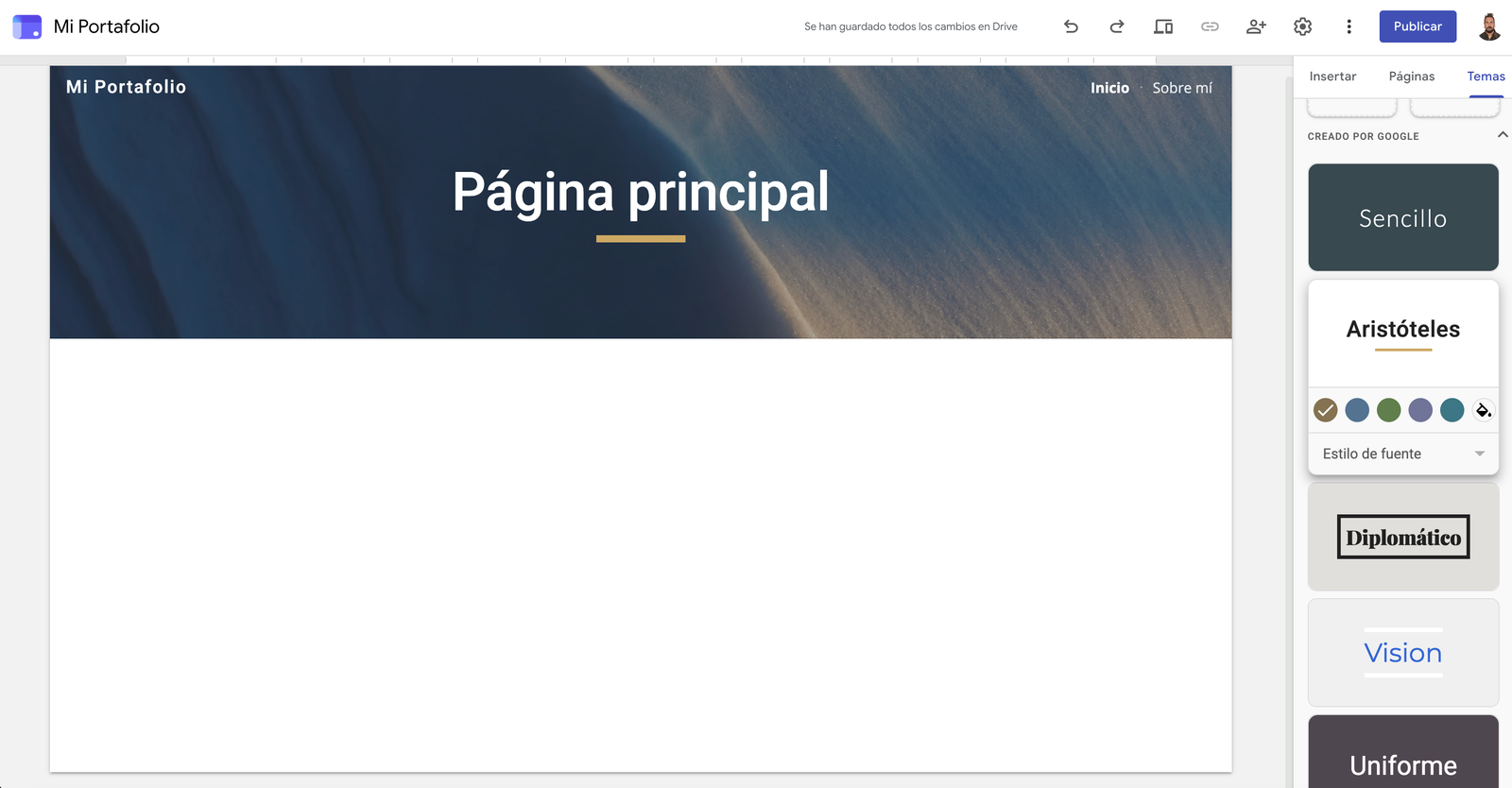
Si tuviéramos que cambiar el color y el tipo de letra de cada título página por página, tardaríamos horas. Para evitarlo, los diseñadores web utilizan hojas de estilo globales. En Google Sites, esto se controla desde el panel derecho, en la tercera pestaña llamada Temas.
Un Tema define de golpe la paleta de colores, la tipografía y el estilo visual de todos los elementos de tu sitio web.
Temas predefinidos
- Puedes elegir una de las paletas de colores sugeridas o hacer clic en el icono del cubo de pintura para introducir un color exacto (puedes usar un código hexadecimal de diseño web, como #1A73E8).
- Puedes desplegar el menú Estilo de fuente para elegir entre tres variantes tipográficas que combinan con ese tema (por ejemplo: Clásico, Moderno, Negrita o estrecho).
Creación de un Tema Personalizado (Custom Theme)
Si quieres tener el control total sobre el diseño de tu web como un profesional, en la parte superior del panel Temas verás la opción Personalizado con un botón + (Crear tema). Un asistente paso a paso te permitirá configurar:
- Nombre del tema y Logotipo: Para guardar tu plantilla con nombre propio.
- Imagen del banner: La foto de encabezado que se pondrá por defecto al crear nuevas páginas.
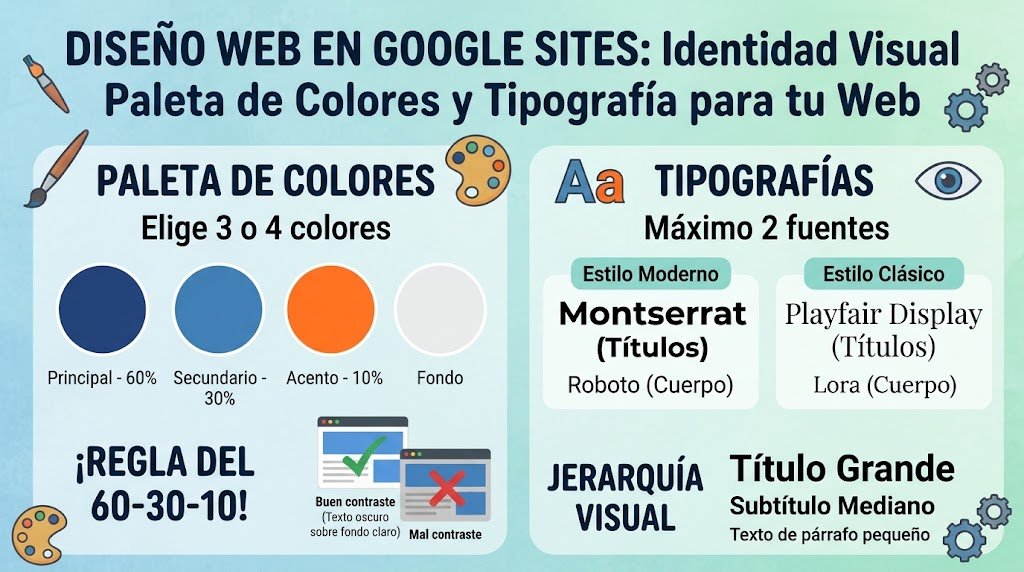
- Paleta de colores: Puedes elegir un conjunto predefinido o seleccionar tus 3 colores corporativos (un color de fondo, un color para los títulos y un color de acento para botones y detalles).
- Fuentes (Tipografías): A diferencia de los temas básicos, aquí podrás elegir cualquier fuente del catálogo de Google Fonts de manera independiente para los Títulos y encabezados (por ejemplo, Montserrat o Oswald) y otra distinta y más limpia para el Cuerpo de texto (por ejemplo, Roboto o Open Sans).
Una vez creado, podrás retocar además el grosor de las líneas, el espaciado y el aspecto de los botones desde las opciones desplegables de tu tema personalizado.
Imagen de Marca: Logotipo, Favicon y Anuncio
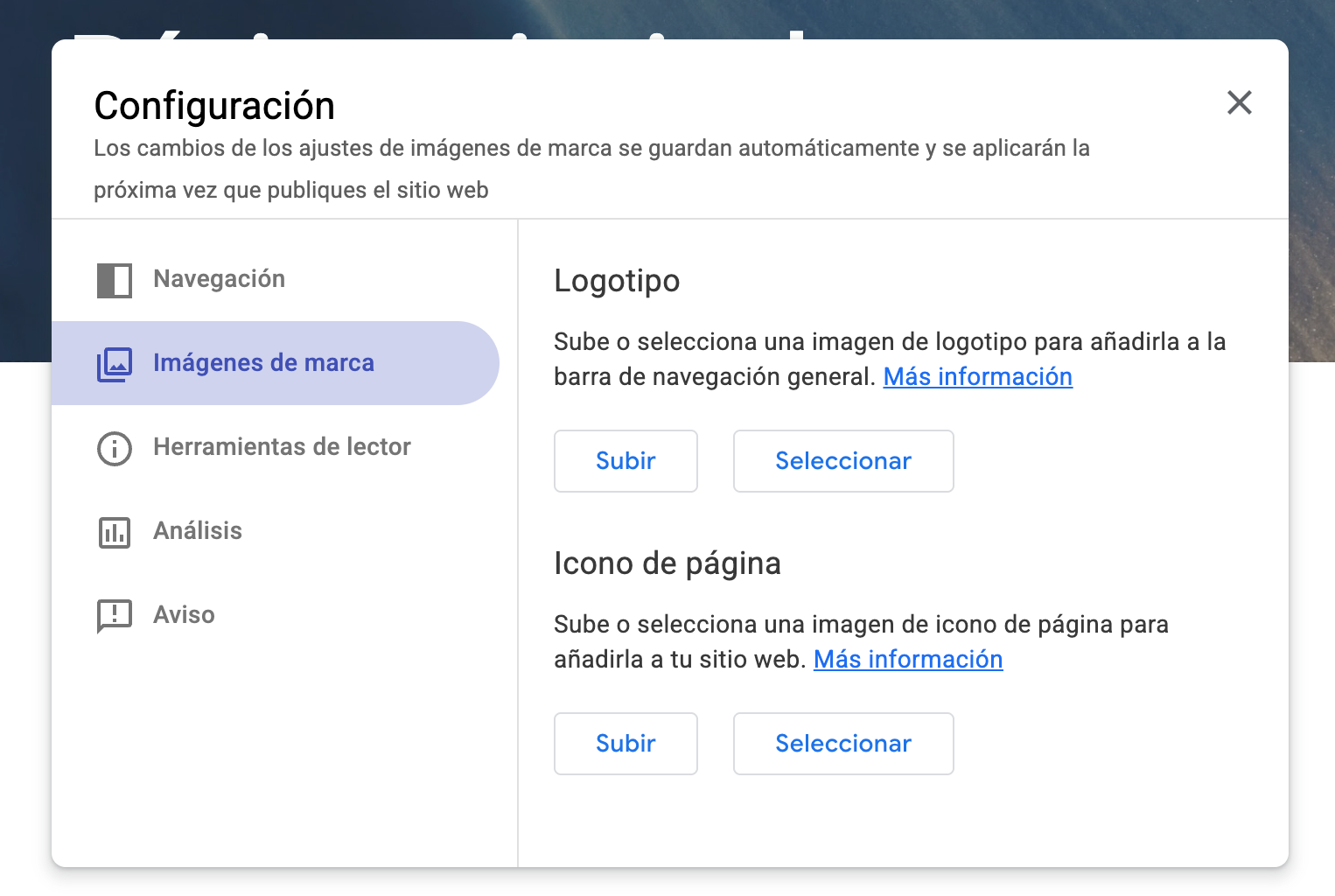
Para que nuestra web parezca un portal real y profesional, debemos configurar sus elementos de marca (Branding). Para acceder a ellos, haz clic en el icono del engranaje (Configuración) $⚙$ (arriba a la derecha, junto al botón Publicar) y entra en el apartado Imágenes de marca (también puedes acceder pasando el ratón sobre el nombre del sitio web y pulsando Añadir logotipo).
Aquí encontramos tres elementos fundamentales:
El Logotipo
- Formato recomendado: Utiliza siempre archivos en formato .PNG con fondo transparente (o formato vectorial .SVG). Si subes un archivo .JPG con un recuadro blanco alrededor, quedará un parche antiestético cuando el menú sea oscuro o transparente.
- Texto alternativo (Alt text): Es una breve descripción de lo que muestra el logo. Es fundamental para la accesibilidad web (permite a las personas con discapacidad visual que usan lectores de pantalla saber qué imagen hay ahí) y mejora el posicionamiento en buscadores (SEO).
El Icono de página (Favicon)
- Si no subes ninguno, en la pestaña del navegador aparecerá el icono genérico de una hoja gris de Google Sites, lo cual resta profesionalidad a tu proyecto.
- Diseño recomendado: Debe ser una imagen cuadrada (proporción 1:1, por ejemplo $512 \times 512\text{ píxeles}$), muy sencilla, sin textos pequeños (ya que se verá diminuto) y preferiblemente con fondo transparente (.png). Puedes usar las iniciales de tu nombre o el símbolo principal de tu logotipo.
Banner de anuncio (Opcional)
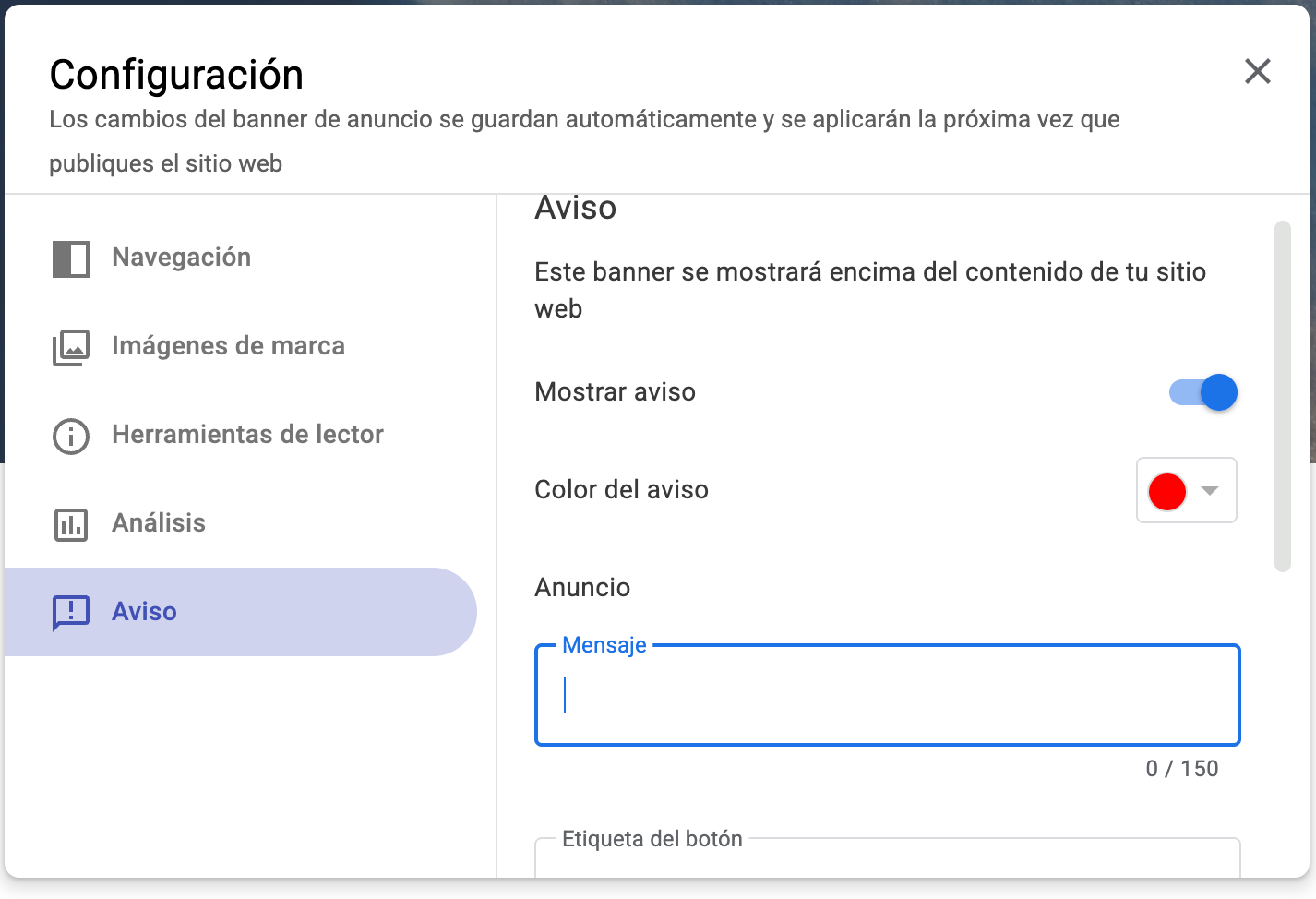
Dentro de la misma ventana de Configuración $⚙$, justo debajo de Imágenes de marca, verás el apartado Avisos.
Esta herramienta permite activar una franja informativa muy llamativa en la parte superior de tu web (por encima incluso del menú). Es muy útil para destacar avisos importantes o temporales, como por ejemplo:
- "¡Bienvenidos a mi portafolio de 1º de Bachillerato! Explora mis últimos proyectos."
- "Envíos gratuitos en todos nuestros productos durante esta semana."
Puedes personalizar el color de la franja, el mensaje de texto, añadir un botón que lleve a una página concreta de tu web y decidir si quieres que se muestre solo en la página de inicio o en todas las páginas.
🛠️ Práctica 2: Dando identidad visual a tu Web
Continuamos trabajando sobre el archivo TIC1_Web_NombreApellido que creaste en la Práctica 1. En esta sesión vamos a dotar de estilo y personalidad a tu sitio web:
- Identidad de marca (Logo y Favicon):
- Utilizando una herramienta de diseño gráfico gratuita (como Canva, Adobe Express, Photopea o Inkscape), diseña un Logotipo sencillo para tu web y un Favicon cuadrado a juego (recuerda descargarlos preferiblemente en formato .png con fondo transparente).
- Sube ambos archivos en Configuración $⚙$ --> Imágenes de marca y rellena el texto alternativo.
- Creación de tu Tema Personalizado:
- Ve al panel Temas y crea un Tema personalizado.
- Elige una paleta de 3 colores armónicos acordes a la temática de tu proyecto y selecciona dos tipografías que contrasten bien (una con personalidad para los títulos y otra muy legible para el texto normal).
- Configuración de los Encabezados:
- Escribe el Nombre oficial de tu sitio web en la esquina superior izquierda de la página.
- En la página de Inicio, configura el encabezado como Banner grande (o Portada) y pon una imagen de fondo atractiva y de alta calidad relacionada con tu tema.
- Recorre el resto de tus páginas principales y subpáginas: ponles su título correspondiente, selecciona el tipo Banner y asigna imágenes de fondo coherentes (en la página oculta de "Aviso Legal y Créditos", utiliza el tipo Solo título).
- Toque final (Opcional):
- Activa un Banner de anuncio que se muestre solo en la página principal dando la bienvenida a los visitantes o destacando la sección más importante de tu web.
Inserción de Elementos y Maquetación
¿Qué es la Maquetación Web? El Sistema de Rejilla (Grid)
Ya tenemos creada la estructura de páginas y definida la identidad visual de nuestro sitio. Ahora llega el momento más creativo: llenar nuestras páginas de contenido. En diseño web, el proceso de organizar y distribuir los textos, imágenes, vídeos y botones dentro de una página se denomina Maquetación (o Layout).
Para que una página web se vea ordenada y equilibrada, Google Sites utiliza de fondo un sistema de rejilla invisible de 12 columnas (Grid System):
- Cuando arrastras un elemento (como una foto o un texto) por la página, verás que aparecen unas líneas verticales de guía. Estas líneas sirven para alinear los objetos con precisión matemática.
- Cada fila horizontal que creamos en nuestra página se llama Sección.
- Si haces clic sobre cualquier sección, a su izquierda aparecerá una pequeña barra de herramientas flotante:
- Colores de la sección (icono de paleta de pintor): Permite alternar el color de fondo de cada franja (Normal, Énfasis 1, Énfasis 2 o Imagen de fondo). Alternar secciones claras y con color es el truco profesional para separar visualmente distintos temas dentro de una misma página.
- Duplicar sección: Copia toda la fila con su contenido.
- Eliminar sección: Borra la fila completa.
- Puntos de arrastre ( $\vdots \vdots$): Si mantienes pulsado sobre los puntitos que aparecen en el borde izquierdo de una sección, podrás subirla o bajarla para reordenar la página.